Tampilkan postingan dengan label Tugas PEE. Tampilkan semua postingan

Sabtu, 01 Januari 2011

SHIPPING

1. Tambahkan 5 shipper baru yang anda temukan
2. Masukkan data-data tentang rate shipper sejumlah 5 shipper yang anda temukan

Jawaban :
1. Tambahkan 5 shipper baru yang anda temukan

Untuk menambahkan shipper baru klik Create Shipper dari menu Shipping.
List order hanya nilai numerik yang digunakan untuk mengenali nama Shipper. Jadi masukkan nilai 1 untuk shipper yang ingin dimasukkan pada urutan 1, dan seterusnya.
Shipper berhasil disimpan.

Hasil diatas telah saya tambahkan dengan 4 shipper lainnya dengan cara yang sama.


2. Masukkan data-data tentang rate shipper sejumlah 5 shipper yang anda temukan
Jika ingin menambahkan perusahaan Shipping yang ingin digunakan, maka dibutuhkan konfigurasi tarif/rate shipping. Anda dapat melakukan set up tarif/rate yang berbeda untuk level pelayanan yang berbeda. (contohnya adalah hari selanjutnya, 2 hari, first class , dan lain-lain.) atau tergantung berat
barang yang dikirimkan.

Untuk menambahkan atau mengedit tarif/rate Shipping baru, dapat mengklik Create Shipping Rate pada menu Shipping. Kemudian muncullan tampilan seperti dibawah ini.

Kemudian save.
Hasil diatas telah saya tambahkan dengan 4 shipper lainnya dengan cara yang sama.

Sekian dan terimakasih....

VENDOR ADMINISTRATION

1. Buatlah 5 kategori vendor yang terkait dengan Pakaian
2. Lakukan editing terhadap informasi kategori vendor
3. Tambahkan 5 vendor yang terkait dengan Pakaian.
4. Lakukan editing terhadap informasi vendor yang telah ada.

Jawaban : 
1. Buatlah 5 kategori vendor yang terkait dengan Pakaian
a.  Browsing Vendor Categories
Vendor Category List dapat diakses dalam menu Vendor Menu dengan cara pilih Vendor <>  List Vendor Categories.

b.  Menambahkan kategori Vendor
Untuk membuat kategori vendor baru, pilih Vendor <> Add Vendor Category dari Admin VirtueMart Ini akan membawa ke Vendor Category Form.

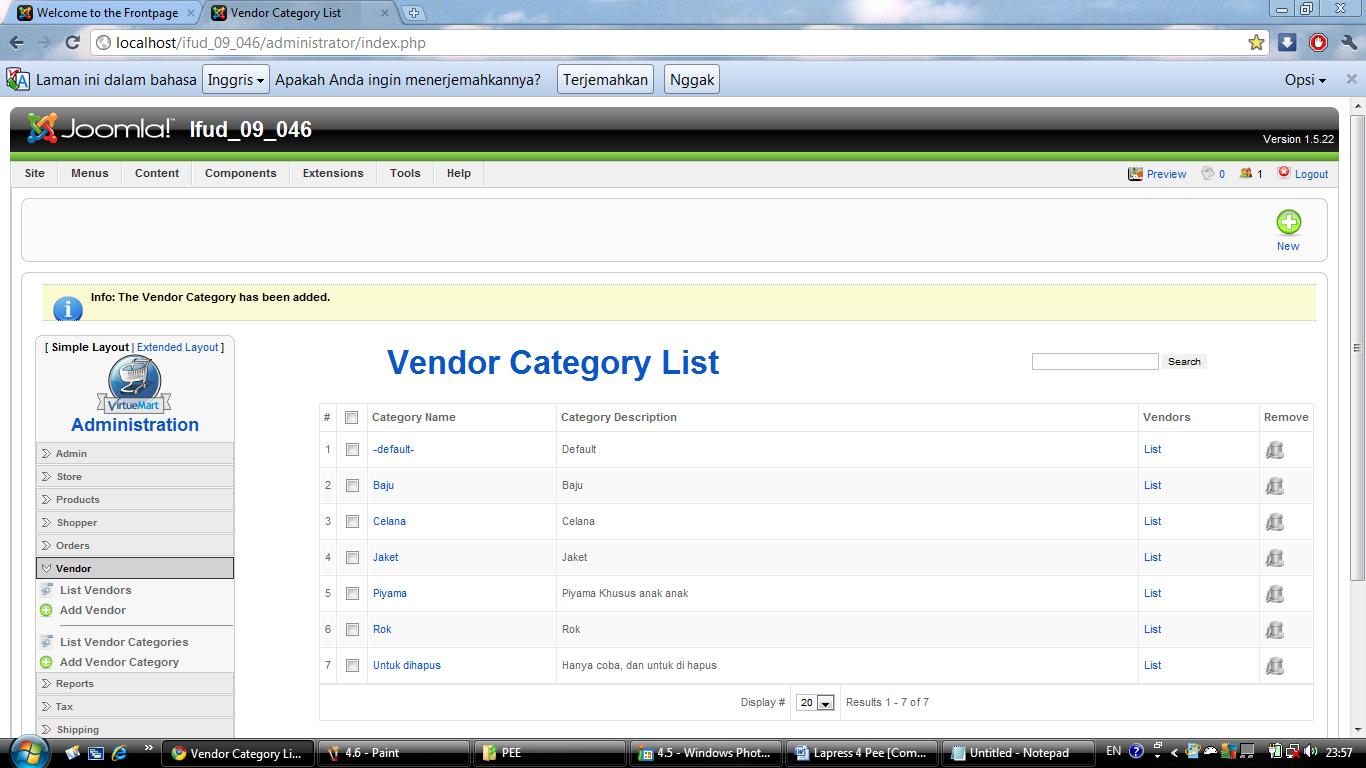
Setelah itu di simpan dan ulangi cara yang sama untuk menambahkan kategori vendor sebanyak apapun.
Gambar diatas telah saya tambah dengan 5 vendor baru.

2. Lakukan editing terhadap informasi kategori vendor
a. Edit Kategori Vendor
Untuk mengedit kategori vendor, pilih Vendor <> List Vendor Categories pada menu Admin VirtueMart. Ini akan mengembalikan screen Vendor Category List. Lalu klik pada teks yang menunjukkan nama kategori vensor yang akan diedit. Selanjutnya tampilan akan kembali ke Vendor Category Form.
Setelah selesai mengubah, klik SAVE dan akan kembali ke screen Vendor Category List.

Pilih yang ingin di edit. Dan simpan.

Kategori vendor berhasil dirubah.

b. Menghapus Kategori Vendor
Jika ingin menghapus kategori vendor, semua vendor dalam kategori tersebut akan dikembalikan menjadi "-default-" kategori vendor yang dibuat pada saat instalasi. Untuk menghapus kategori vendor , dapat masuk ke screen Vendor Category List. Klik pada icon trash maka kategori tersebut akan dihapus.
3. Tambahkan 5 vendor yang terkait dengan Pakaian.
Untuk menambahkan Vendor baru, Klik Vendor <> Add Vendor pada VirtueMart Admin Menu.
Kemudian dapat mengisi data-data seperti dibawah ini.

Selanjutnya klik Save untuk menyimpan data vendor

Vendor telah ditambahkan. Ulangi cara yang sama untuk menambah lebih banyak lagi sesuai kebutuhan.


4. Lakukan editing terhadap informasi vendor yang telah ada.
Untuk mengedit vendor yang ada, pilih "Vendor <> Vendor List" untuk melihat daftar semua vendor. Kemudian pilih pada nama vendor kemudian klik update maka akan kembali ke menu sebelumnya untuk dapat mengedit informasi vendor.

Sekian dan terima kasih....


Selasa, 28 Desember 2010

PAYMENT SYSTEM & ORDERING SYSTEM

1. Mengatur Metode Pembayaran

Virtuemart telah menyediakan beberapa cara pembayaran. Kita dapat mengakses metode pembayaran tersebut melalui menu Store <> List Payment Methodes

Kita dapat menyesuaikan metode pembayaran yang ingin kita gunakan. Pilih kolom active dan sesuaikan dengan tanda silang (aktif) atau tanda silang (tidak aktif). Untuk mengetahui detil konfigurasi setiap metode pembayaran klik nama methode pembayaran tersebut (name). Misalkan kita klick metode pembayaran no 13 yaitu paypal (new API) maka akan ditampilkan seperti gambar berikut :

Pada form metode pembayaran, terdapat dua menu tab yang dapat kita edit yaitu menu payment methode form dan configuration. misalkan kita ingin membuat metode pembayaran baru sesuai dengan rekening yang kita miliki, dapat dilakukan seperti pada contoh berikut : Klick menu store <> Add Payment Methode kemudian isikan data seperti pada contoh dan klick save.


Hasilnya dapat kita dilihat sperti pada gambar berikut.  ( ada pilihan pembayaran yang kita buat tadi )

2. transaksi pembelian barang pada sistem e-commerce
Pilih dan Simpan belanjaan di Keranjang ( cart)

Ketika sudah lakukan tahap tahap pembayaran (Check Out)

Lanjutkan dan Ikuti langkah-langkahnya hingga muncul cara pembayarannya

Selesaikan tahap terakhir.

Setelah Pembeli melakukan pengajuan pembelian, data masuk ke admin dan menunggu balasan (order List)

3. Menentukan dan menambahkan informasi status pemesanan barang pada transaksi tersebut.
Cara menentukan dan menambahkan informasi status Dengan cara mengaklik orderan yang ada.

Kita telah mengconfirm orderan yang ada. Dan transaksi Selesai.

Sekian dan terimakasih....

INVENTORY MANAGEMENT SYSTEM & PROFILE MANAGEMENT SYSTEM

1.Menambahkan informasi terkait manufaktur, kategori produk, produk, harga produk, atribut produk, tipe produk, discount dan review produk sesuai dengan studi kasus.
a. Informasi Toko dan Pemilik Toko
1. Informasi toko berisi informasi tentang nama toko, nama perusahaan, logo perusahaan,
2. alamat, kota, negara, telp, nama pemilik dan alamatnya, deskripsi toko, informasi mata uang
3. dan lainnya yang berkenaan dengan toko online yang kita bangun. Menu tersebut dapat kita
4. akses dengan mengklik Store <> Edit Store.


b. Administrasi Produk
Dengan Virtumart kita dapat mengkategorikan produk berdasarkan manufaktur dan kategori produk. Kategori produk dapat berisi informasi sub kategori produk yang akan menjelaskan informasi lebih detil. Oleh karena produk dan kategori produk berkaitan dengan vendor yang memproduksinya maka perlu dibuat data vendor terlebih dahulu sebelum menambahkan produk dan kategori produk.

b.1 Kategori Produk
Untuk melihat list kategori produk dapat memilih menu Products <> List Categories. 

b.2 Produk
Kita dapat memilih menu Products <> Add Product untuk menambahkan record produk baru.

Setelah di save seperti dibawah..

Hasil Tampilan Pada web :


2. Mengisikan informasi yang terkait dengan Profile Management System dalam bisnis online !
            Pada VirtueMart kita dapat mengelola informasi pelanggan dengan menggunakan menu User Management. Terdapat beberapa fitur aplikasi yaitu Shopper Groups, Users, User Groups dan User Registration Field. Shopper Groups berfungsi untuk mengelompokkan pembeli berdasarkan suatu kebutuhan tertentu misalkan tingkat pembelian (pembeli retail, pembeli Grosir), pajak dan lain-lain. Menu User membantu kita untuk menambah, memodifikasi, atau menghapus pengguna, User Groups berfungsi untuk menentukan hak akses pengguna. Sedangka€n Registration Fields memungkinkan kita untuk menampilkan isian data pada saat registrasi pengguna atau account maintenance.

Untuk menambah shopper group Kita dapat memilih menu Shopper <> Add Shopper Group. 

Setelah di save :


Untuk menambahkan pengguna Pilih menu Admin <> Users.

Untuk Menambah User, Klik Add.
Setetlah di save, User Bertambah.

Untuk menambah user group Pilih Menu Admin <> User Groups.

Untuk menampilkan user registration fields pilih menu Admin <> Manage User Fields.

Sekian Dan terimakasih..

Jumat, 17 Desember 2010

Cara Instalasi VirtueMart

Secara garis besar proses instalasi Virtuemart adalah
1. Instalasi Komponent Utama VirtueMart yaitu file (com_virtuemart_1.1.5.j15)
2. Instalasi Modul VirtuMart yaitu file (mod_virtuemart_1.1.5.j15)
3. Publish WebSite (mengkatifkan/enable modul)
Untuk jelasnya dapat dilihat pada tutorial berikut : 
•Ekstrak file ZIP (VirtueMart_1.1.5-COMPLETE_PACKAGE.j15.zip) di dalam folder C:/wamp/www/Joomla
•Ubah nama folder C:/wamp/www/ VirtueMart_1.1.5-COMPLETE_PACKAGE.j15 menjadi C:/wamp/www/ VirtueMart (untuk memudahkan instalasi/opsional)
•Login pada backend Joomla (Administrator)
•Masukkan username dan Password
Gambar. Window 1 proses instalasi VirtueMart

Pilih Extensions dan klick install/Uninstal
Gambar. Window 2 proses instalasi VirtueMart

Lakukan instalasi komponen utama VirtueMart yaitu file “com_virtuemart_1.1.5.j15”
Gambar. Window 3 proses instalasi VirtueMart

Gambar. Window 4 proses instalasi VirtueMart

Klick tombol Upload file & install, maka instalasi komponen utama selesai. Kita bisa melakukan instalasi contoh data atau go directly to the shop
Gambar. Window 5 proses instalasi VirtueMart

Kemudian  langkah  selanjutnya  adalah  instalasi  modul VirtueMart yaitu file “mod_virtuemart_1.1.5.j15”. kita ulangi seperti langkah diatas.
Gambar. Window 6 proses instalasi VirtueMart

Gambar. Window 7 proses instalasi VirtueMart

Klick upload File & install maka instalasi modul selesai.
Gambar. Window 8 proses instalasi VirtueMart

Langkah selanjutnya adalah mengaktifkan modul VirtueMart agar dapat diakses (dipublish). Pilih Extensions Modul Manager. Pilih tab Site kemudian cari modul dengan nama VirtueMart Module, Klick enable. Anda juga bias melakukan perubahan setting dengan mengklick VirtueMart Module tersebut.
Gambar. Window 9 proses instalasi VirtueMart

Cek website e-commerce anda ketik alamat http://localhost/joomla/ dan pilih VirtueMart
Module
Gambar. Window 10 proses instalasi VirtueMart
Proses Instalasi VirtueMart Selesai...